|
文末有文章用到的所有工具 文末有文章用到的所有工具 文末有文章用到的所有工具 引用视频: 用手机网站搭建教程@晨钟酱Official [color=var(--Lb7)]https://www.bilibili.com/video/BV19u411U731使用utermux进行内网穿透@和泉探探 [color=var(--Lb7)]https://www.bilibili.com/video/BV1ng4y1i7Cq使用FRP软件进行内网穿透@metttsskks [color=var(--Lb7)]https://www.bilibili.com/video/BV1iK4y1H7NW 1-1部署环境 下载并安装ksweb,等待自动加载服务器环境,完成后在顶部工具栏选项(工具选项)里安装phpMyAdmin, [backcolor=var(--b-img-bg-color)]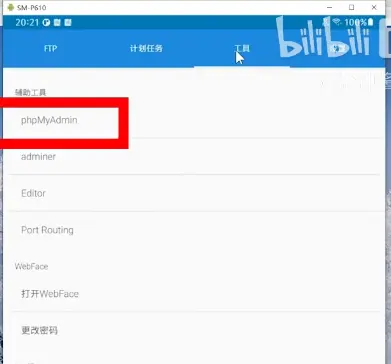
安装phpMyAdmin 完成后重新打开ksweb,点击lighttpd下的域名转到测试界面, [backcolor=var(--b-img-bg-color)]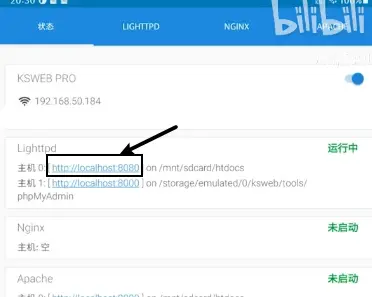
如果显示下图网页说明服务器环境部署成功 [backcolor=var(--b-img-bg-color)]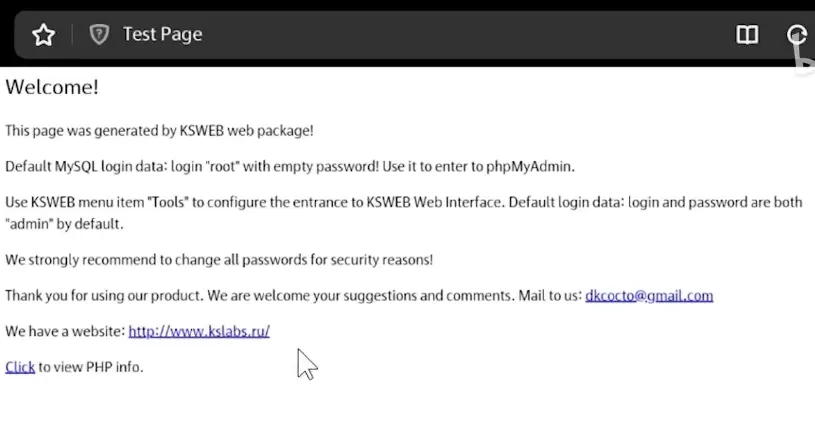
别忘把ksweb打开后台常驻! 同一局域网内设备可使用ip+端口号进行访问,在地址栏输入显示ip和端口号即可 [backcolor=var(--b-img-bg-color)]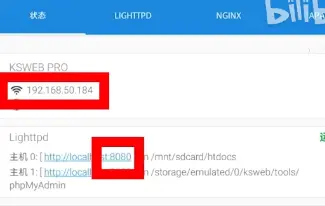
如:192.168.50.184:8080  1-2新建站点 点击顶部lighttpd,点击底部加号,localhost和端口可自选 建站目录建议存放在新文件夹 [backcolor=var(--b-img-bg-color)]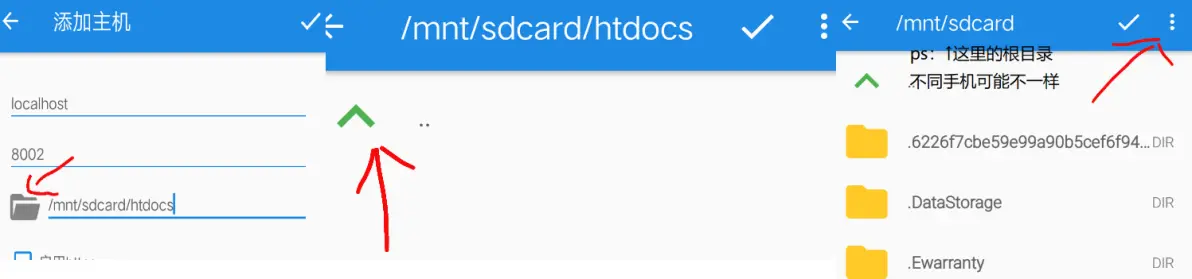
[backcolor=var(--b-img-bg-color)]
网站模板有很多比如wordpress、typecho等,这里以typecho为例 浏览器输入typecho.org/download点击下载正式版,下载后的文件解压,将文件夹内的文件全部复制到建站目录 [backcolor=var(--b-img-bg-color)]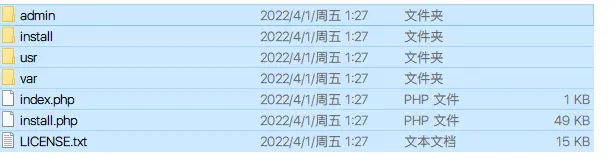
先输入服务器ip+端口号进入数据库管理 [backcolor=var(--b-img-bg-color)]
使用浏览器访问指定的ip+端口号加/install.php进入typecho的安装界面 如这里就是192.168.0.100:8002/install.php [backcolor=var(--b-img-bg-color)]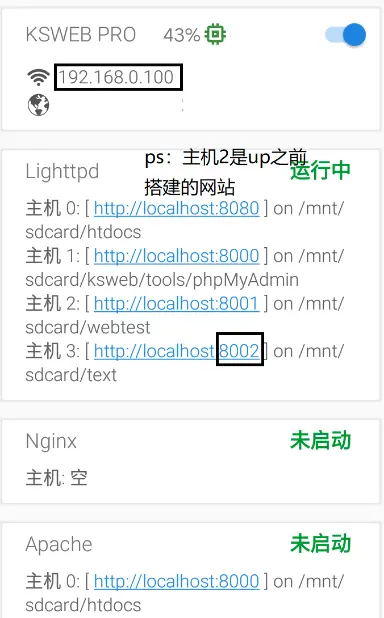
如果没有问题则显示这个界面 [backcolor=var(--b-img-bg-color)]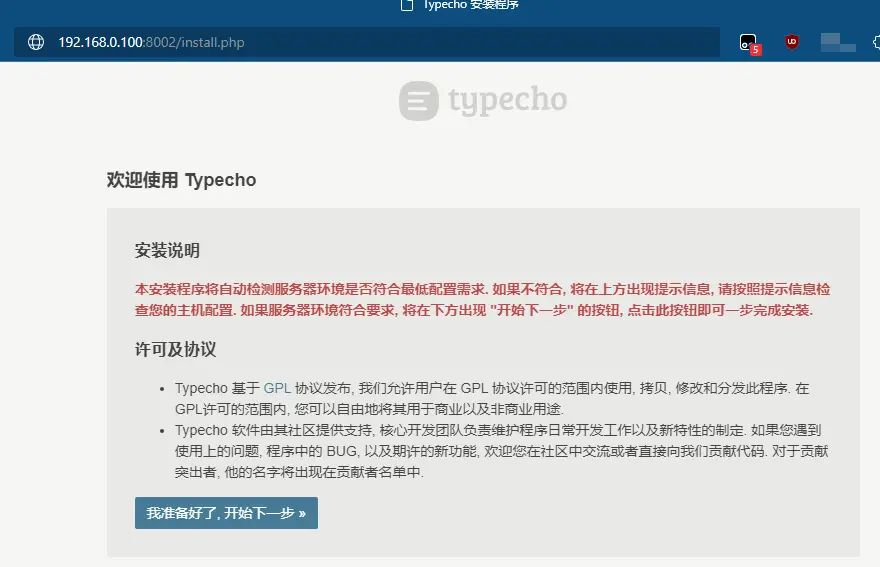
[backcolor=var(--b-img-bg-color)]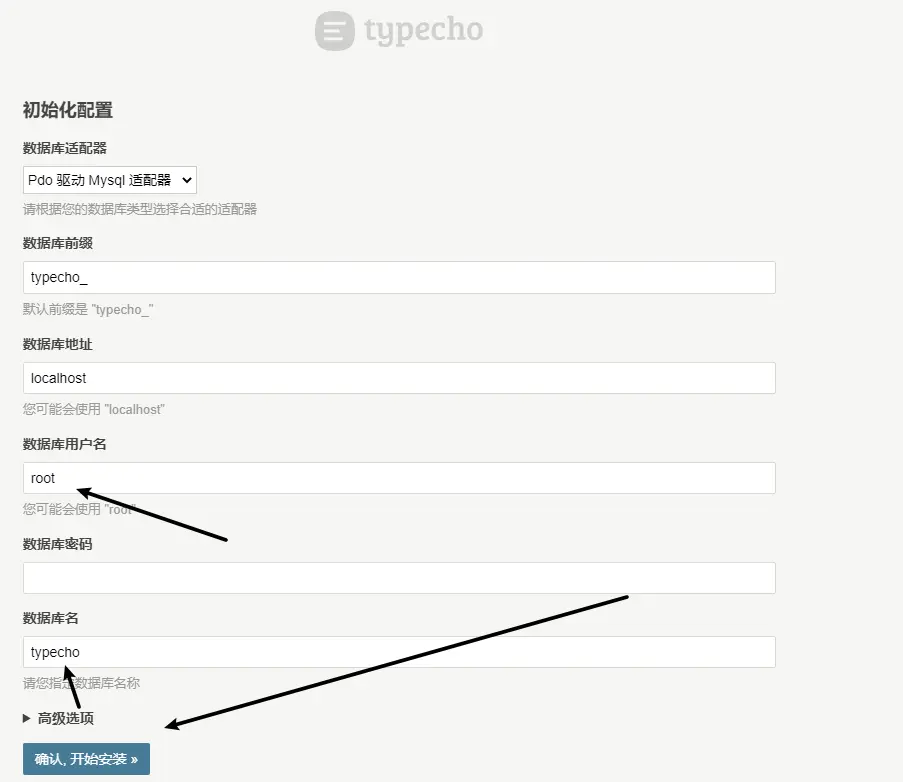
[backcolor=var(--b-img-bg-color)]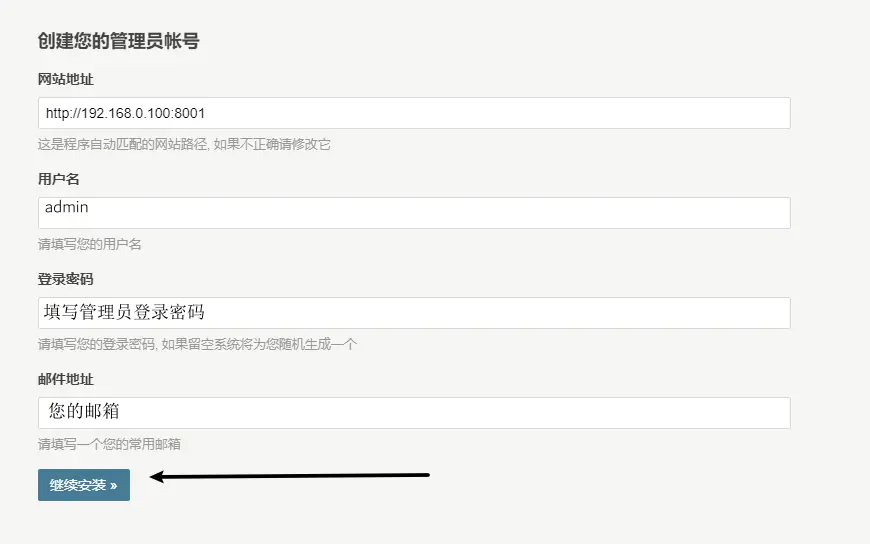
此时把地址栏后半段删掉即可进入typecho欢迎页 [backcolor=var(--b-img-bg-color)]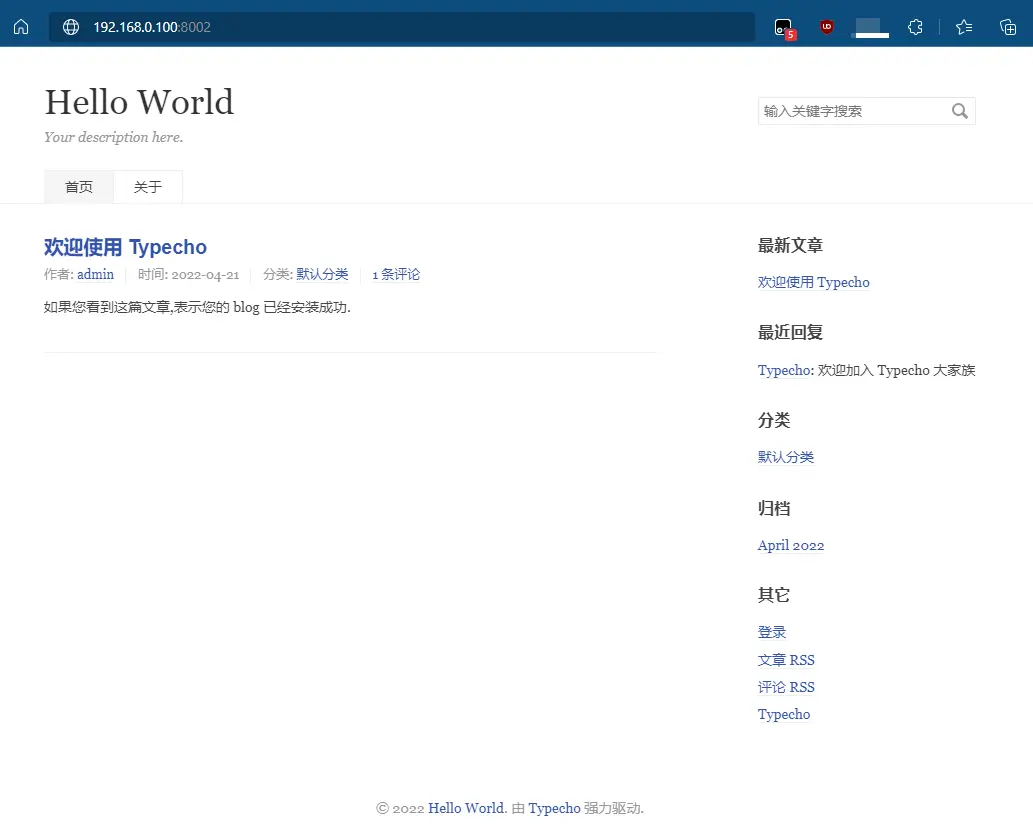
点击右下角登陆输入管理员密码即可开始写文章 [backcolor=var(--b-img-bg-color)]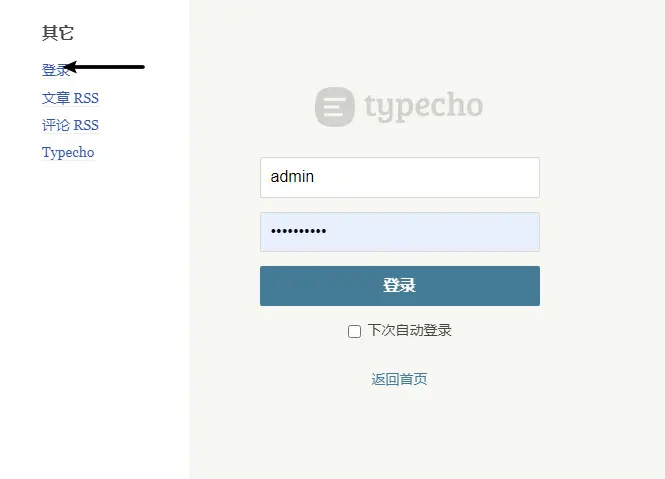
1-2+导入主题 搜索typecho主题模板站 下载你喜欢的主题 [backcolor=var(--b-img-bg-color)]
[backcolor=var(--b-img-bg-color)]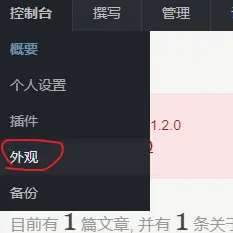
[backcolor=var(--b-img-bg-color)]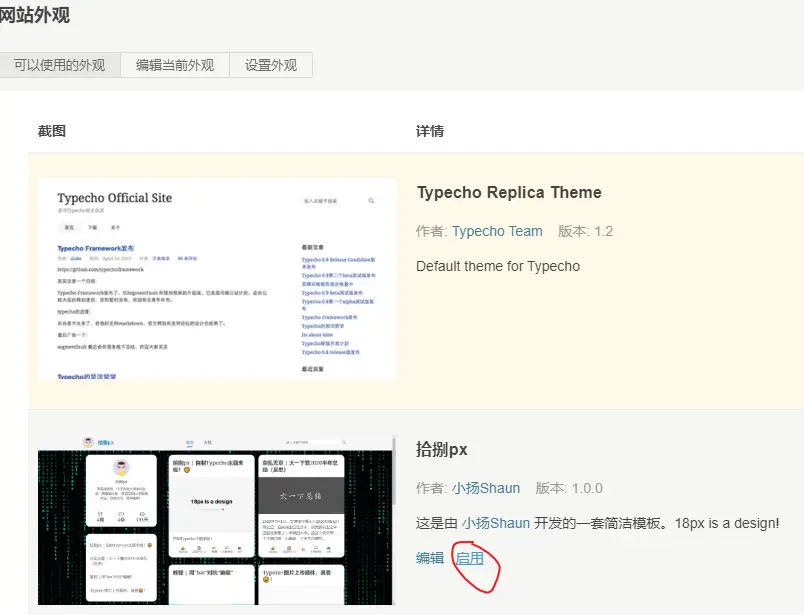
即可启用导入的主题 至此网站搭建完成ヽ(✿゚▽゚)ノ 2-1内网穿透隧道创建 内网穿透可以使用一些免费的内网穿透工具 如:樱花内网穿透,花生壳,ME FRP 内网穿透等等 这里以ME FRP 内网穿透为例(无广告) 进入ME FRP 内网穿透官网(frp.msrx.online) 注册账号后登陆,点击创建隧道 [backcolor=var(--b-img-bg-color)]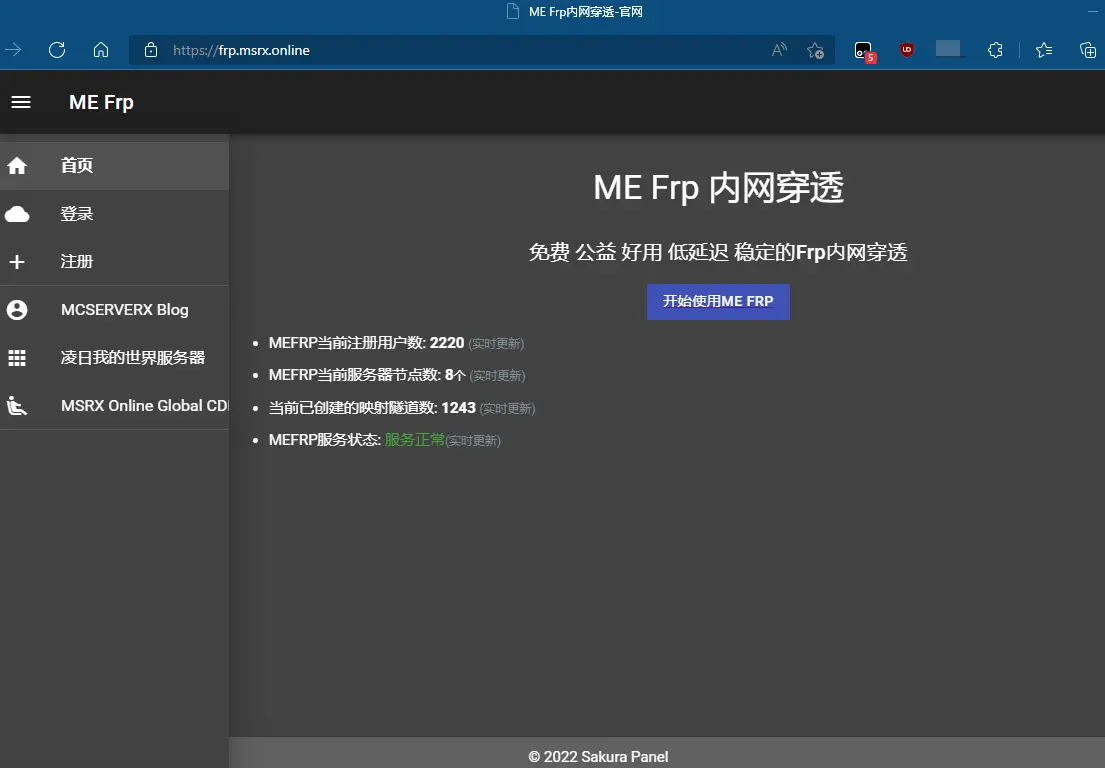
[backcolor=var(--b-img-bg-color)]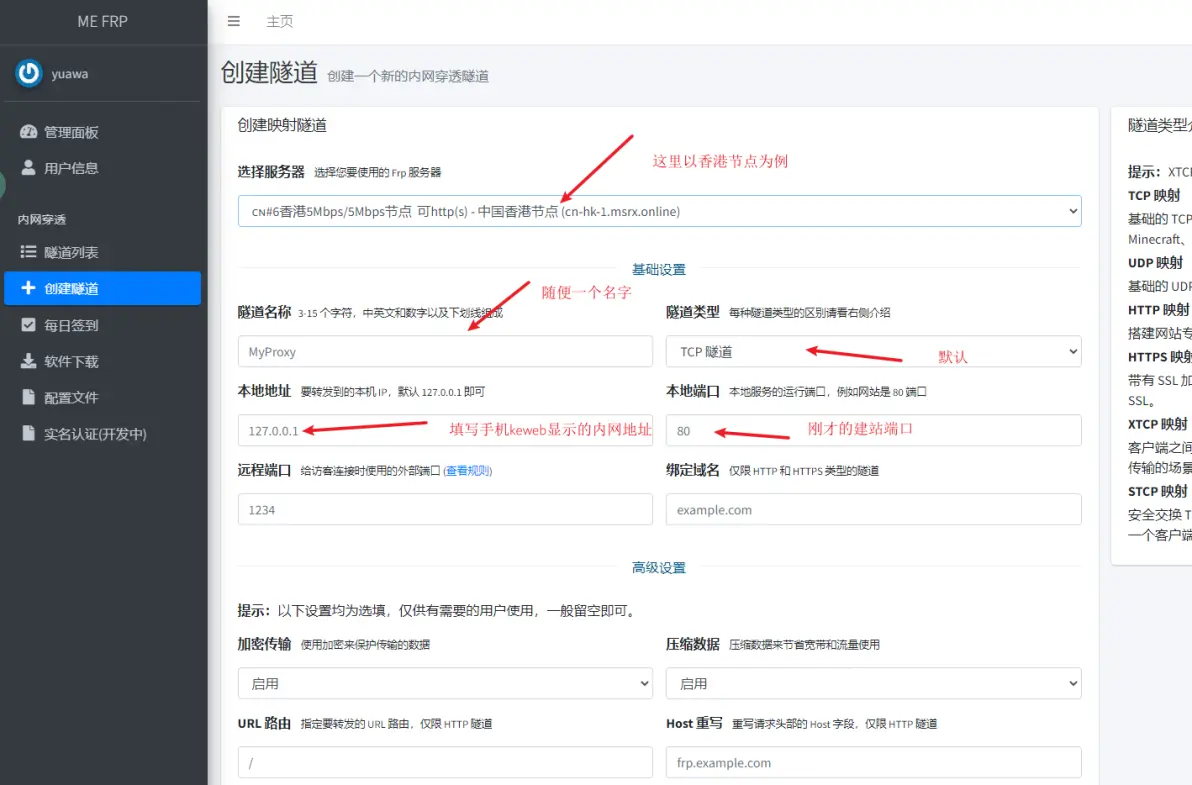
[backcolor=var(--b-img-bg-color)]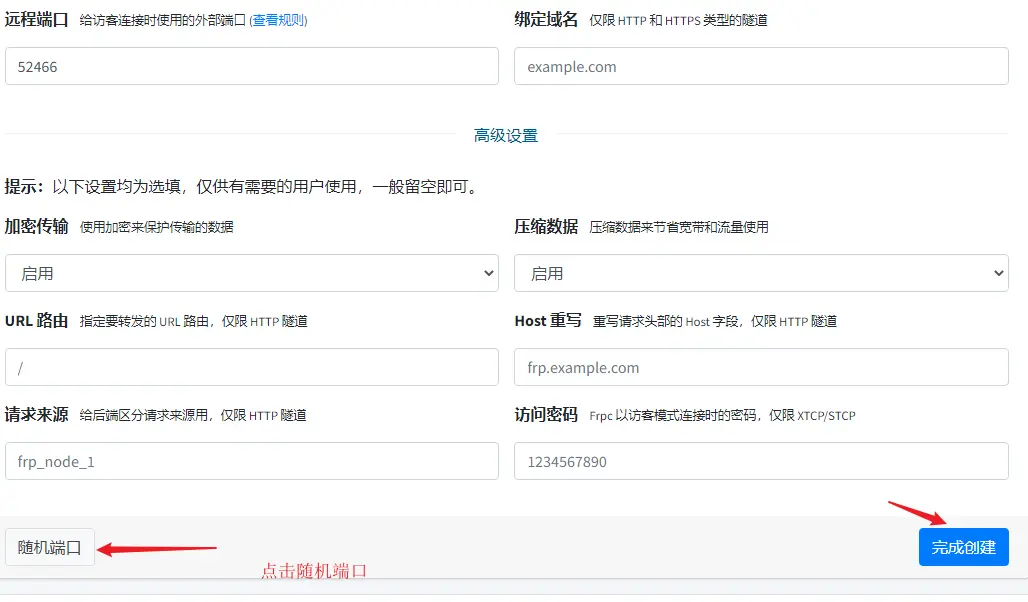
隧道创建成功 2-3[稍折腾]启动内网穿透客户端 使用utermux进行内网穿透下载链接→https://url.cy/GUOZp1 小白请转到2-4 (未完待续….) 2-4[小白]启动内网穿透客户端(炒鸡简单 使用github HaidyCao编写的开源frp客户端 进入配置文件窗口选择刚才使用的节点,复制配置文件 [backcolor=var(--b-img-bg-color)]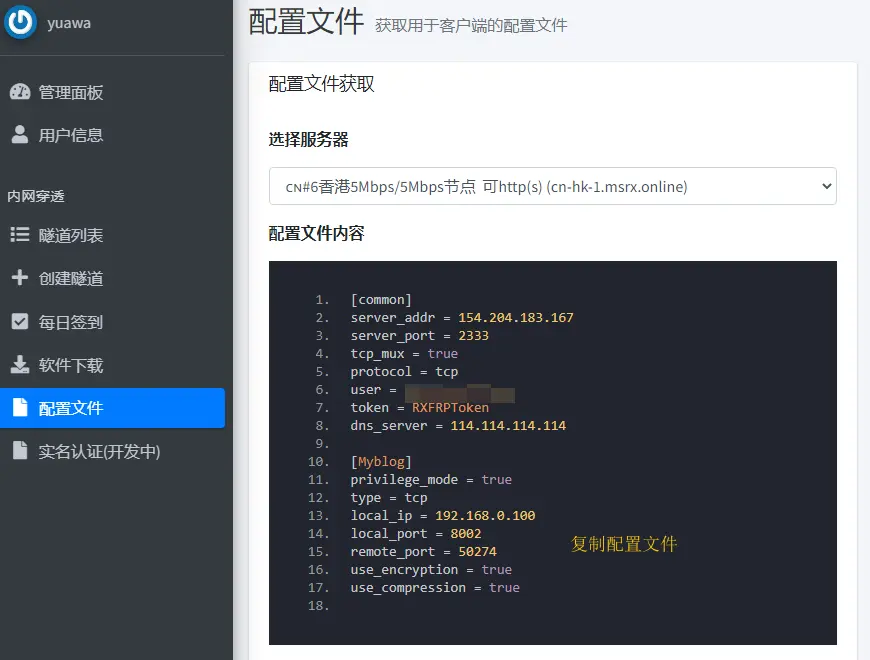
下载安卓终端模拟器输入uname -m命令 如果显示armv7则下载FRP_Github_armeabiv7a_version_1_1_18.apk 如果显示aarch64则下载FRP_Github_arm64-v8a_version_1_1_18.apk 安装后打开FRP客户端 点击右上角的编辑按钮把刚才复制的配置文件粘贴在编辑框内,点击右上角保存 [backcolor=var(--b-img-bg-color)]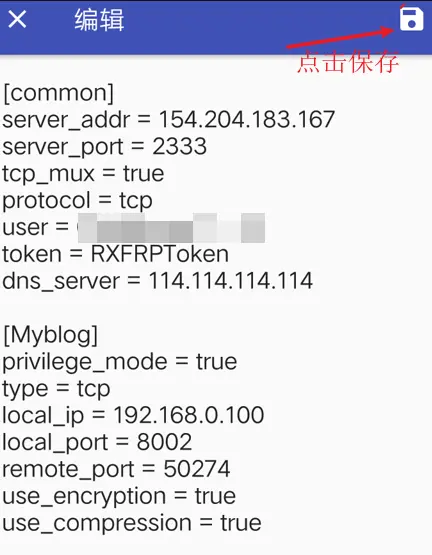
[backcolor=var(--b-img-bg-color)]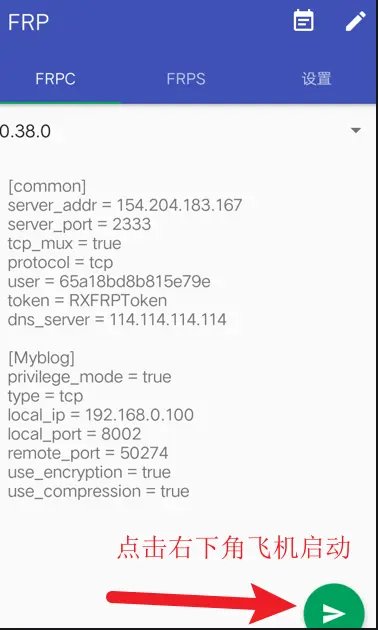
当右下角显示 [backcolor=var(--b-img-bg-color)]
代表启动成功(别忘把frp客户端打开后台常驻!) 点击详细信息 [backcolor=var(--b-img-bg-color)]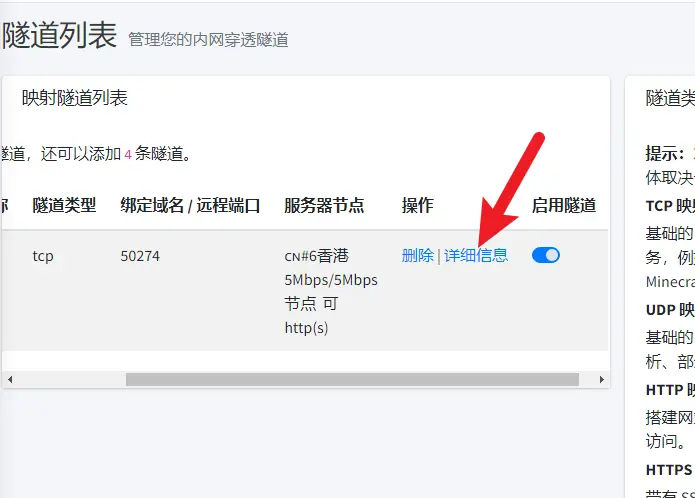
复制服务器地址和远程端口即可访问 [backcolor=var(--b-img-bg-color)]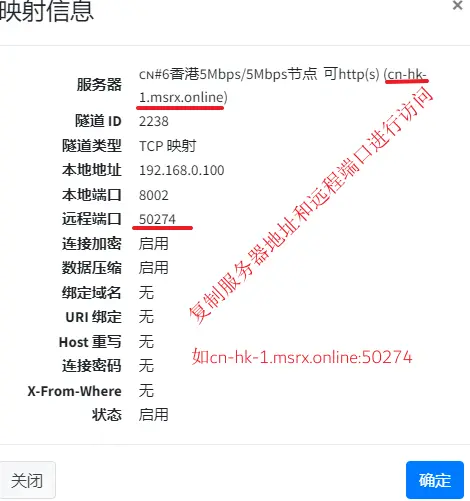
不给个三连吗doge  如果你有问题欢迎在评论区讨论!  用到的工具: 内网穿透:https://frp.msrx.online/ UTermux :https://url.cy/GUOZp1 FRP客户端:https://url.cy/rieC22 工具合集(无utermux)https://wwn.lanzouh.com/b02d5mdab密码:一键三联
| 
 |Archiver|手机版|小黑屋|升平网络
( 鄂ICP备18029072号 )|网站地图
|Archiver|手机版|小黑屋|升平网络
( 鄂ICP备18029072号 )|网站地图



 窥视卡
窥视卡 雷达卡
雷达卡

 发表于 2025-10-24 13:40:19
 提升卡
提升卡 置顶卡
置顶卡 沉默卡
沉默卡 喧嚣卡
喧嚣卡 变色卡
变色卡 千斤顶
千斤顶 照妖镜
照妖镜